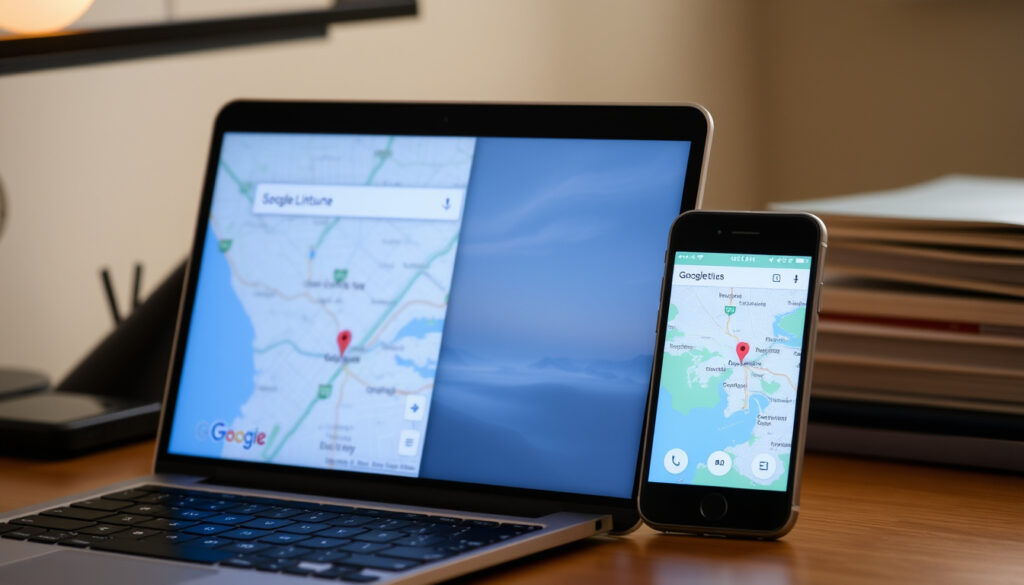
Google Maps Koordinaten eingeben: Anleitung für PC & Handy
Wer eine Wanderroute mitten in den Bergen sucht, kennt das Problem: Die Hütte hat keine Adresse, aber Koordinaten. Google Maps bringt einen mit einem einzigen Format-Satz dorthin – vorausgesetzt, man gibt Breiten- und Längengrad im richtigen Feld ein. Die App akzeptiert drei gängige Schreibweisen, aber wer das Komma statt Punkt tippt, landet kilometerweit vom Ziel entfernt. Diese Anleitung zeigt Schritt für Schritt, wie Sie Koordinaten auf Desktop, Android und iPhone eingeben, welche Formate funktionieren und wo UTM-Koordinaten eine Umrechnung brauchen.
Unterstützte Plattformen: Computer, Android, iOS · Häufige Formate: Dezimalgrad, GMS, GMM · UTM-Unterstützung: Eingeschränkt möglich · Offizielle Hilfe: Google Support
Kurzüberblick
- Dezimalgrad funktioniert immer (Google Support Android)
- Breitengrad zuerst eingeben (−90 bis 90) (Google Support Android)
- Punkt als Dezimaltrennzeichen nutzen (Google Support Android)
- Vollständige UTM-Unterstützung in Apps (Koordinaten-Umrechner)
- Automatisierte Konvertierung in neueren Versionen (Koordinaten-Umrechner)
- Einheitliche Eingabe global dokumentiert (Google Support)
- Mobile Kopierfunktion Standard seit App-Versionen (Google Support)
- Plattform-spezifische Fehlerbehebung (Koordinaten-Umrechner)
- UTM-Umrechnung für Spezialisten (Koordinaten-Umrechner)
Die folgende Tabelle fasst die zentralen Spezifikationen für die Koordinateneingabe zusammen, basierend auf offiziellen Angaben von Google.
| Attribut | Wert |
|---|---|
| Standardformat | Dezimalgrad (z.B. 48.137154, 11.576124) |
| Alternative Formate | GMS (48°08’13.8″N 11°34’34.0″E), GMM |
| Breitengrad-Bereich | −90 bis 90 |
| Längengrad-Bereich | −180 bis 180 |
| Dezimaltrennzeichen | Punkt (.) |
| UTM-Unterstützung | Nein – Umrechnung erforderlich |
| Beispiel Barcelona | 41.40338, 2.17403 |
| Beispiel Berlin Mitte | 52.514873, 13.239499 |
Wo gebe ich in Google Maps Koordinaten ein?
Die Suche nach einem Ort per Koordinaten beginnt immer im gleichen Feld – unabhängig von der Plattform. Google Maps akzeptiert drei Schreibweisen: Dezimalgrad (DG), Grad-Minuten-Sekunden (GMS) und Grad-Dezimalminuten (GMM) (Google Support). Welche Eingabemethode Sie nutzen, hängt davon ab, ob Sie am Computer, Android-Smartphone oder iPhone arbeiten.
Auf dem Computer
- Öffnen Sie Google Maps im Browser
- Rechtsklick auf die gewünschte Position auf der Karte
- Im Pop-up-Menü erscheinen die Koordinaten oben – diese können Sie direkt kopieren (Google Support Desktop)
- Alternativ: Koordinaten in das Suchfeld oben eingeben und Enter drücken
Der Rechtsklick auf der Desktop-Version ist der schnellste Weg: Google Maps kopiert die Koordinaten im richtigen Format für Sie.
In der Android-App
- Google Maps App öffnen
- Das Suchfeld oben antippen
- Koordinaten im Format 41.40338, 2.17403 eingeben
- Ergebnis wird sofort auf der Karte angezeigt (Google Support Android)
In der iOS-App
- Maps-App starten
- Suchleiste oben nutzen
- Koordinaten direkt eingeben
- Die Eingabe funktioniert identisch zur Android-Version (Google Support)
Was die Desktop- und Mobile-Variante unterscheidet: Auf dem Rechner nutzen Sie die rechte Maustaste, unterwegs halten Sie die Stelle auf der Karte lange gedrückt. Der Unterschied klingt klein, spart aber Zeit, wenn man es häufig braucht.
Wie gibt man die Koordinaten richtig an?
Das falsche Format ist der häufigste Grund, warum Google Maps den eingegebenen Ort nicht findet. Ein einziges Zeichen entscheidet: Komma oder Punkt als Dezimaltrennzeichen.
Akzeptierte Formate
- Dezimalgrad (DG): 41.40338, 2.17403 – Punkt als Trennzeichen, Komma oder Leerzeichen zwischen den beiden Werten
- Grad-Minuten-Sekunden (GMS): 41°24’12.2″N 2°10’26.5″E – mit Grad-, Minuten- und Sekundenzeichen
- Grad-Dezimalminuten (GMM): 41 24.2028, 2 10.4418 – Minuten als Dezimalzahl
Beispiele für Eingaben
Die Tabelle zeigt, wie dieselben Städte in verschiedenen Formaten dargestellt werden.
| Stadt | Dezimalgrad | GMS |
|---|---|---|
| Berlin Mitte | 52.514873, 13.239499 | 52°30’53.5″N 13°14’22.2″E |
| Köln | 50.9413, 6.9583 | 50°56’28.8″N 6°57’30.0″E |
| Barcelona | 41.40338, 2.17403 | 41°24’12.2″N 2°10’26.5″E |
Häufige Fehler vermeiden
- Komma statt Punkt: 41,40338, 2,17403 führt zu Fehlern – Google Maps erkennt das nicht als gültige Koordinaten (Google Support)
- Falsche Reihenfolge: Immer Breitengrad zuerst (globaler Standard)
- Klammern oder Sonderzeichen: N/S und E/W nur bei GMS-Format ans Ende stellen
Deutschland liegt bei etwa 48–55° Nord und 6–15° Ost. Wenn die erste Zahl unter 90 bleibt und die zweite darüber, haben Sie die richtige Reihenfolge.
Die Konsequenz bei falscher Formatierung ist eindeutig: Google Maps zeigt schlicht keinen Treffer an und der Nutzer sucht vergebens nach dem richtigen Ort.
Wie kann man am Handy Koordinaten eingeben?
Die Eingabe auf dem Smartphone unterscheidet sich kaum von der auf dem Computer – ein paar praktische Unterschiede gibt es aber doch. Wer sein GPS für die eigene Position nutzen möchte, muss die Ortung erst aktivieren.
Android-Schritte
- Google Maps öffnen
- Suchleiste antippen
- Koordinaten eingeben – ohne führende Leerzeichen
- Die App zeigt den Standort sofort auf der Karte an (Google Support Android)
iPhone-Schritte
- Maps-App starten
- Oben auf das Suchfeld tippen
- Koordinaten im Format 41.40338, 2.17403 eingeben
- Die Eingabe funktioniert identisch zur Android-Version (YouTube Tutorial für iOS vs Android)
Positionierung aktivieren
- Auf dem Smartphone: Einstellungen → Standort → Google Maps aktivieren
- Nach dem Setzen einer Markierung: Karte nach oben wischen, um die genauen Koordinaten anzuzeigen (DeinHandy Blog)
- Koordinaten kopieren: Angezeigte Koordinaten antippen – sie landen in der Zwischenablage (xRouten Blog)
Auf älteren Android-Versionen ist das Kopieren von Koordinaten eingeschränkt. Ein Workaround: Koordinaten in eine Notizen-App einfügen und von dort weiterverwenden.
Das bedeutet für Nutzer älterer Android-Geräte: Wer regelmäßig Koordinaten teilen muss, sollte die Werte vorab in einer Notizen-App zwischenspeichern.
Wie gebe ich GPS-Koordinaten bei einer Planung ein, iOS vs. Android?
Wer eine Route zwischen zwei Koordinaten planen will, nutzt je nach Plattform leicht unterschiedliche Menüs. iOS und Android bieten beide die Streckenplanung – mit Nuancen bei der Benutzerführung.
iOS-spezifische Tipps
- Google Maps oder Apple Maps öffnen
- Start- und Zielkoordinaten nacheinander eingeben
- Bei Apple Maps: Format eventuell anpassen – nicht alle Apps unterstützen jede Schreibweise (YouTube Vergleich iOS vs Android)
- Klammern entfernen, falls die Koordinaten aus Google Maps kopiert wurden
Android-spezifische Tipps
- Google Maps App starten
- Route planen: Erstes Ziel eingeben, dann „Richtungen” wählen
- Zweiten Koordinatenpunkt als Zwischenziel hinzufügen
- Kompatibilität zwischen Apps prüfen – nicht alle Drittanbieter akzeptieren jedes Format
Vergleich der Routenplanung
Diese Übersicht zeigt, wo die Plattformen bei identischen Funktionen unterschiedlich oder gleich agieren.
| Funktion | iOS | Android |
|---|---|---|
| Koordinateneingabe | Identisch zu Google Maps | Identisch zu Google Maps |
| Kopieren aus Maps | Langes Tippen | Langes Drücken |
| Format-Kompatibilität | Bei Apple Maps eingeschränkt | Durchgehend gegeben |
| Zwischenziele | Mehrere Punkte möglich | Mehrere Punkte möglich |
Für die meisten Nutzer reicht die Google Maps App auf beiden Plattformen. Wer zwischen iPhone und Android wechselt, muss keine neuen Koordinatenformate lernen – die Eingabe funktioniert identisch.
Die Plattformwahl beeinflusst also die Koordinateneingabe kaum – entscheidend ist die jeweilige App, nicht das Betriebssystem.
Wie gebe ich UTM Koordinaten in Google Maps ein?
Das UTM-Koordinatensystem ist bei Vermessern und Geocachern beliebt – aber Google Maps kennt es nicht direkt. Wer UTM-Werte hat, muss vorher umrechnen.
UTM-Format verstehen
- UTM steht für Universal Transverse Mercator
- Koordinaten bestehen aus einer Zone (z.B. 32N) plus Ost- und Nordwert
- Beispiel: 32N 691909 5343397
- Google Maps kann dieses Format nicht direkt verarbeiten (Koordinaten-Umrechner)
Eingabe auf Desktop
- Online-Umrechner nutzen, z.B. koordinaten-umrechner.de
- UTM-Werte eingeben und in Dezimalgrad konvertieren
- Resultierenden Wert (z.B. 48.137154, 11.576124) in Google Maps kopieren
Alternativen bei Handy
- Browser-basierte Umrechner auf dem Smartphone öffnen
- Koordinaten in Dezimalgrad umwandeln
- Das Ergebnis in die Google Maps App einfügen
- Eine native UTM-Unterstützung in der App gibt es derzeit nicht
UTM-Koordinaten sind in Europa üblich – aber Google Maps wurde für Breiten- und Längengrade entwickelt. Wer regelmäßig mit UTM arbeitet, sollte sich ein Umrechner-Widget im Browser speichern. Wenn Sie mehr über die Vorteile von UTM-Koordinaten erfahren möchten, finden Sie hier weitere Informationen: Mehr lesen uber insights inrikestidningen.se
Wer regelmäßig mit UTM arbeitet, spart sich mit einem gespeicherten Umrechner-Widget den wiederholten Manuelles Umrechnen-Schritt.
Verwandte Beiträge: Live Position tracken · Filialen in der Nähe finden
Häufig gestellte Fragen
Wie finde ich meine aktuellen Koordinaten?
Öffnen Sie Google Maps, halten Sie Ihren Standort auf der Karte gedrückt. Die Koordinaten erscheinen im Suchfeld oben. Auf dem Desktop: Rechtsklick auf Ihre Position, dann die Zahlen oben im Pop-up-Menü ablesen und kopieren.
Was tun, wenn Koordinaten nicht erkannt werden?
Prüfen Sie zuerst das Dezimaltrennzeichen: Nur der Punkt funktioniert, kein Komma. Kontrollieren Sie die Reihenfolge – Breitengrad zuerst, dann Längengrad. Wenn weiterhin Fehler auftreten, versuchen Sie ein anderes Format (GMS statt DG).
Kann ich Koordinaten in Google Earth eingeben?
Ja. Google Earth akzeptiert die gleichen Formate wie Google Maps. Sie können Koordinaten direkt in die Suchleiste eingeben – die Anwendung zeigt die Position dann in der 3D-Ansicht an.
Wie umrechne ich Koordinaten?
Online-Tools wie koordinaten-umrechner.de konvertieren zwischen DG, GMS, GMM und UTM. Geben Sie die bekannten Koordinaten ein, wählen Sie das Zielformat – das Tool liefert den umgerechneten Wert.
Zeigt Google Maps UTM an?
Nein. Google Maps zeigt Koordinaten standardmäßig in Dezimalgrad an. Eine native UTM-Darstellung ist nicht verfügbar – Sie müssen die Werte vorher umrechnen.
Wie aktiviere ich GPS auf dem Handy?
Gehen Sie zu den Smartphone-Einstellungen, wählen Sie Standort oder Ortungsdienste, und aktivieren Sie die GPS-Funktion für Google Maps. Die App fragt beim ersten Zugriff um Erlaubnis – bitte bestätigen Sie.
Funktioniert das mit Adressen umgekehrt?
Ja. Sie können einen Pin auf der Karte platzieren und Google Maps zeigt Ihnen die Koordinaten dieses Ortes an. Umgekehrt geben Sie Koordinaten ein und erhalten eine passende Adresse – die Funktion funktioniert in beide Richtungen.
Stimmen zur Koordinateneingabe
„Formatieren Sie die Koordinaten so, dass Sie auf Google Maps mit Ihnen arbeiten können: Richtig: 41.40338, 2.17403 – Falsch: 41,40338, 2,17403.”
— Google Support (Offizieller Support)
„UTM-Koordinaten sind ein globales Koordinatensystem, welches auch recht bekannt ist und häufig genutzt wird. Bei Google Maps können UTM-Koordinaten allerdings nicht direkt eingegeben werden.”
— Koordinaten-Umrechner (Fachseite für Geodaten)
„Geben Sie zuerst den Breiten- und dann den Längengrad in das Suchfeld von Google Maps ein. Lassen Sie dabei ein Leerzeichen oder ein Komma zwischen den beiden Werten.”
— CHIP Redaktion (Technik-Magazin)
Weitere verwandte Artikel
 Sven Hannawald: Vermögen, Familie, Krankheiten & Karriere
 Doris Schretzmayer: Biografie, Privatleben und Rollen
 Galaxy A04e kaufen: Günstige Preise & refurbished Angebote
 Wie alt ist Lothar Matthäus? Alter, Familie, Vermögen
 Natalie Reynolds: TikTok-Star und Meet-&-Greet-Pleite
 Mitsubishi ASX: Probleme & Kaufberatung für Irland
 FC Fulham gegen FC Liverpool Tabelle: 37. Spieltag Premier League
 August Diehl: Steckbrief, Filme, Sprachen & Privatleben